楽譜の追加/削除
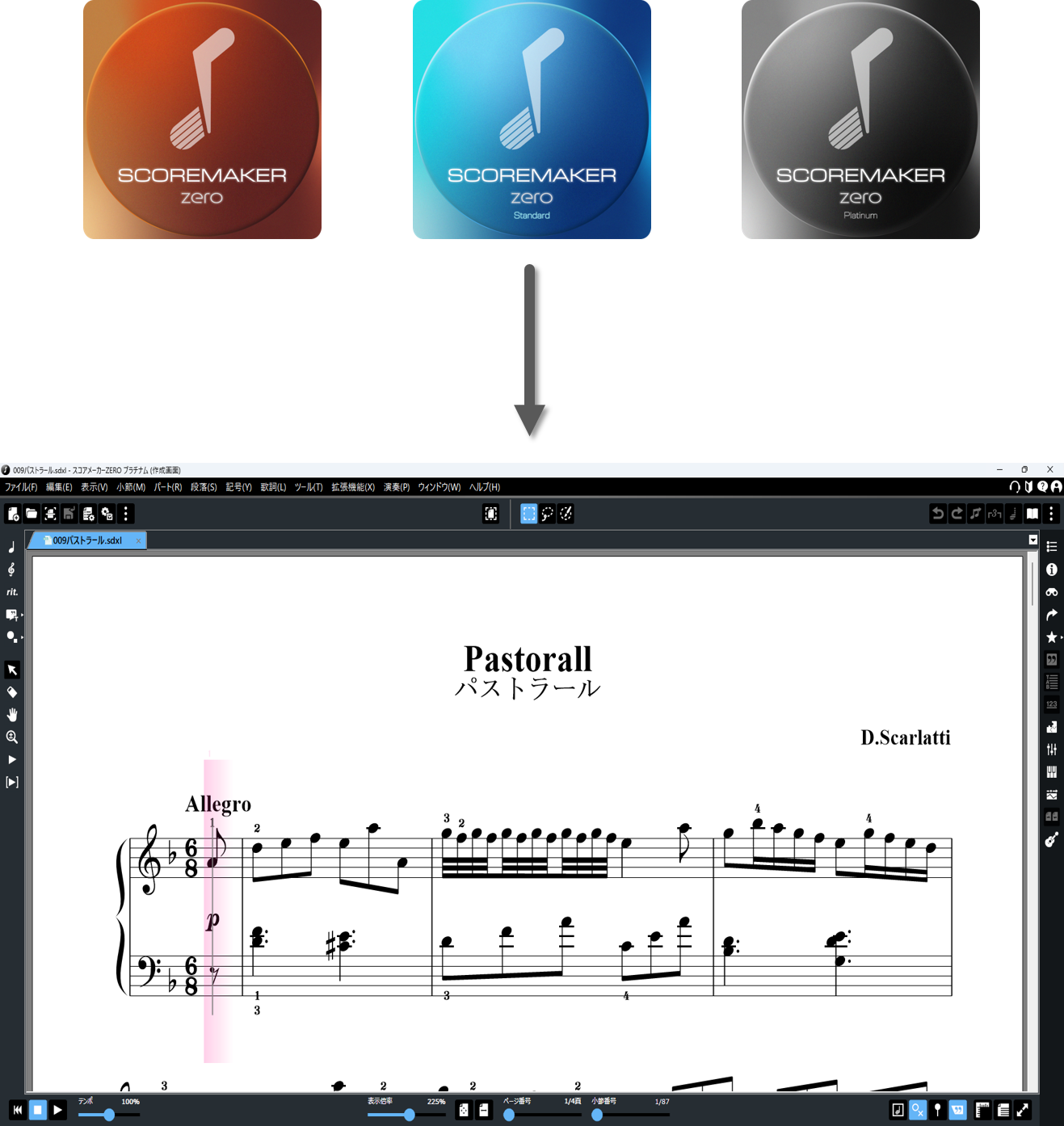
ユーザー楽譜画面から、スコアメーカーZEROで作成したSDXL形式の楽譜を追加できます。
スコアメーカーZEROをお持ちでない方は、スコアメーカーZEROをご準備ください。
無料版/有料版に関わらず、SDXLファイルのエクスポートが可能です。
check!
スコアメーカーZEROの詳細はこちら
楽譜の追加
スコアメーカーZEROでSDXL形式の楽譜を作成する
WindowsPCでスコアメーカーZEROを起動し、楽譜を開きます。
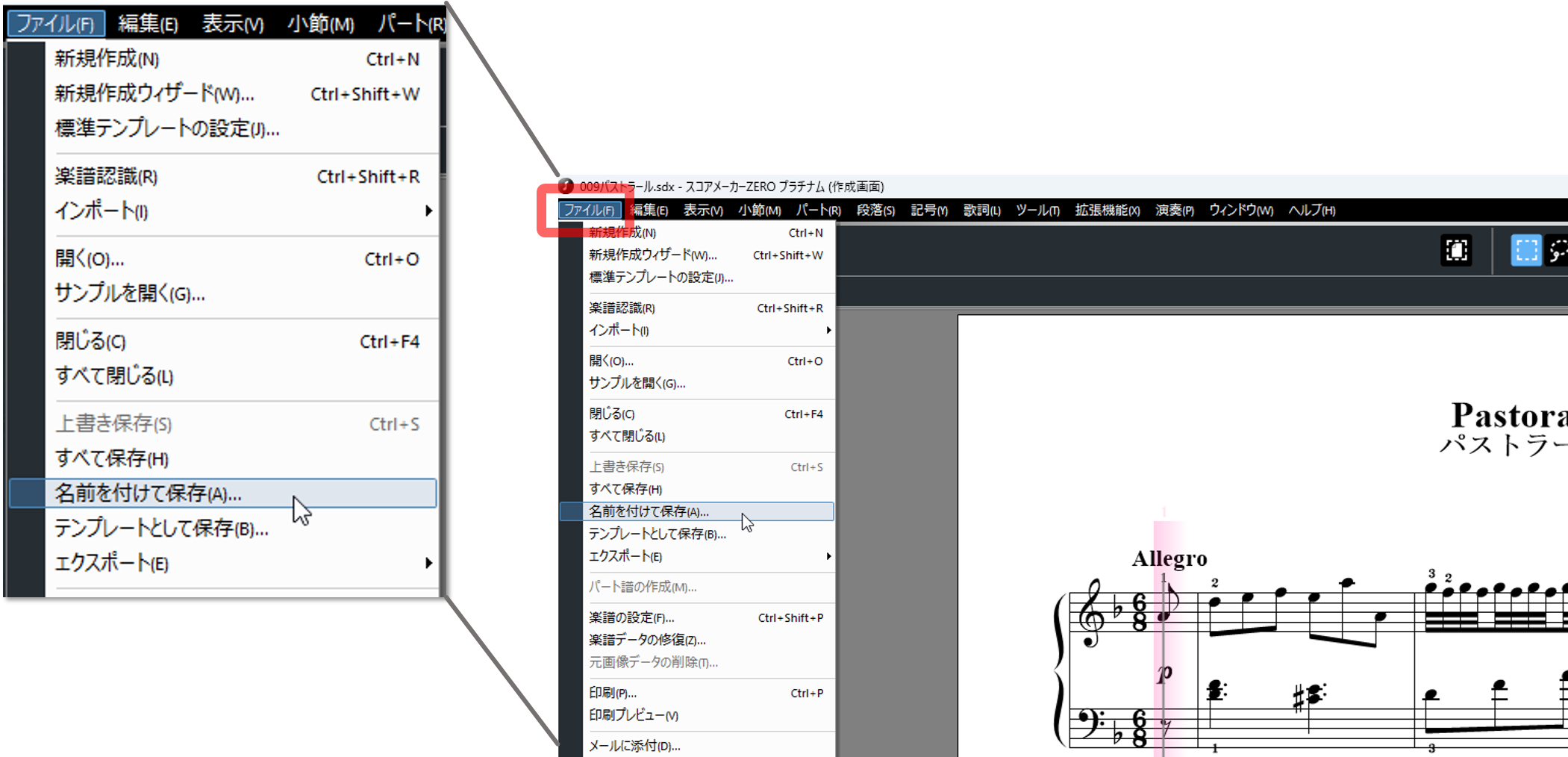
ファイルメニューの[名前を付けて保存]を選択します。
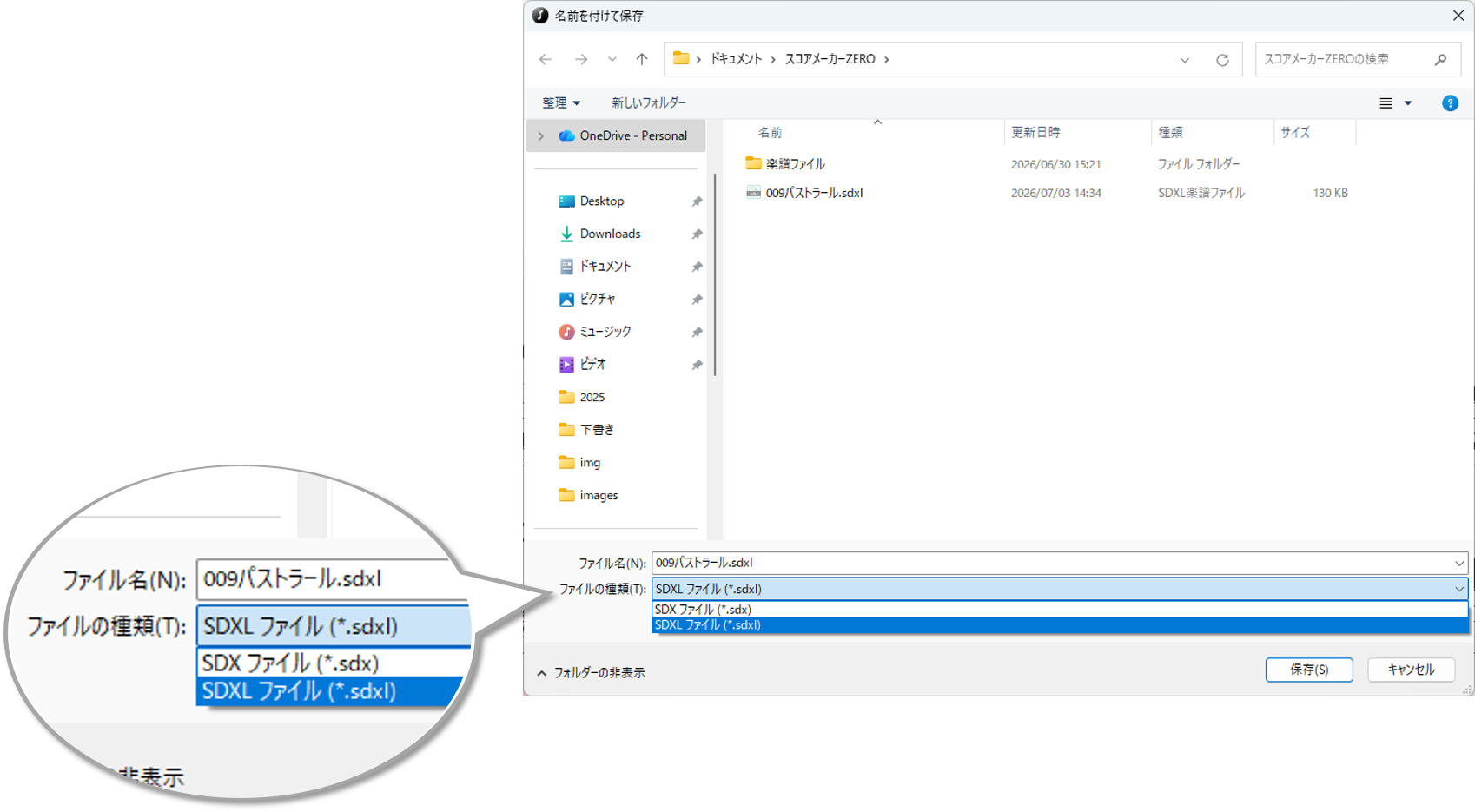
[名前を付けて保存]Dlgで、ファイル形式SDXLを選択して楽譜を保存します。
SDXL形式の楽譜をクラウドストレージに保存する
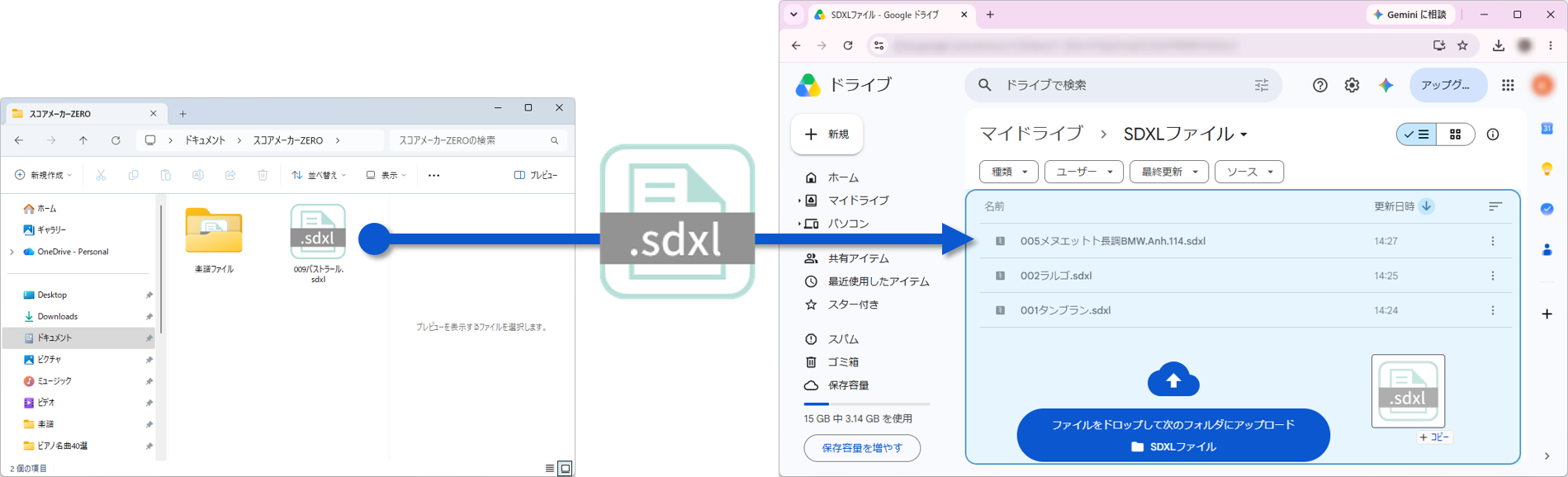
保存したSDXL形式の楽譜ファイルを、Googleドライブなどのクラウドストレージにアップロードします。
スコアメーカーPocketに楽譜を追加する
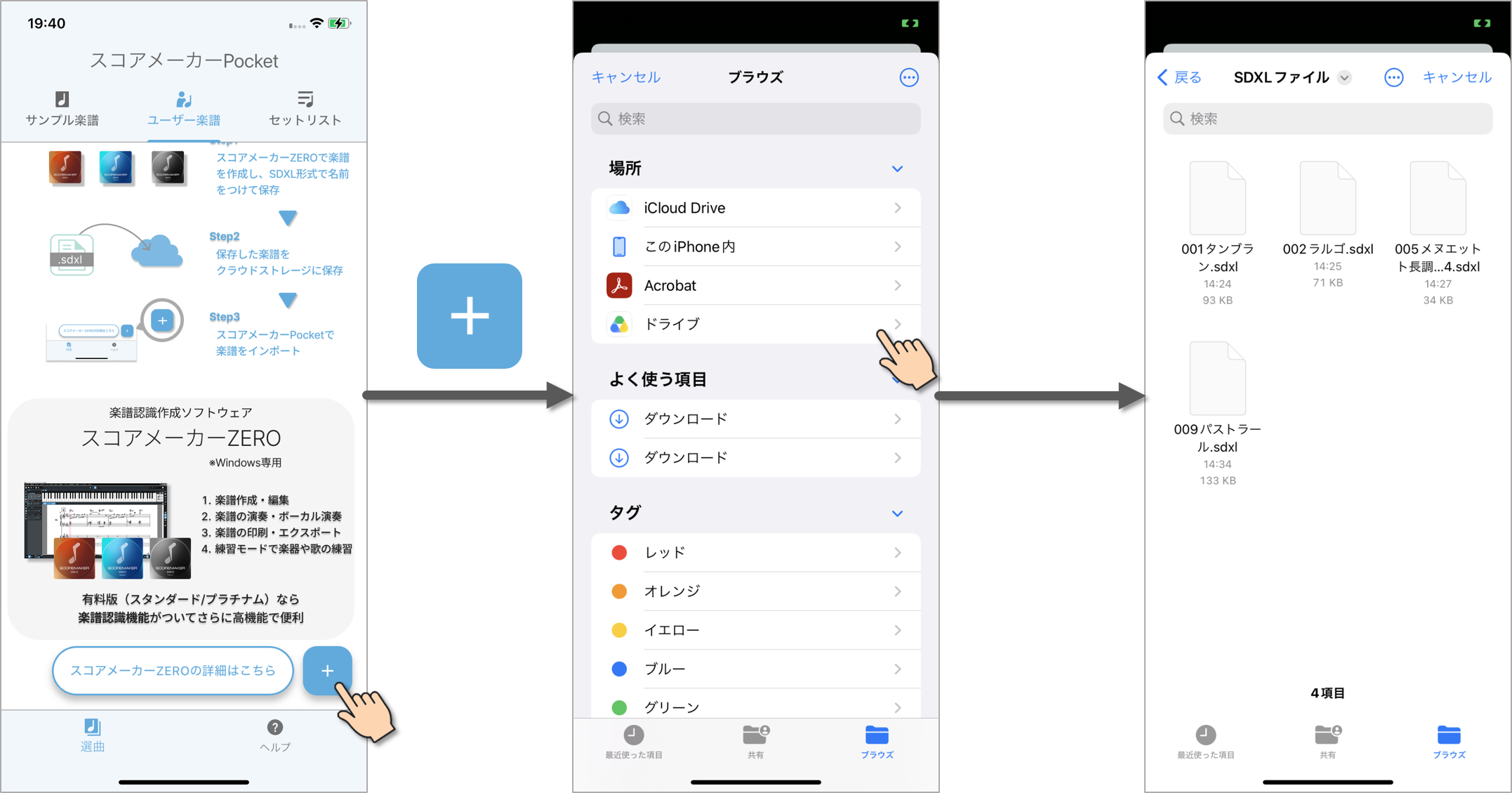
スコアメーカーPocketを起動し、ユーザー楽譜画面を開きます。
画面右下の「+」ボタンをタップすると、端末のファイルフォルダが開きます。
WindowsPCで楽譜を保存したクラウドストレージを選択します。
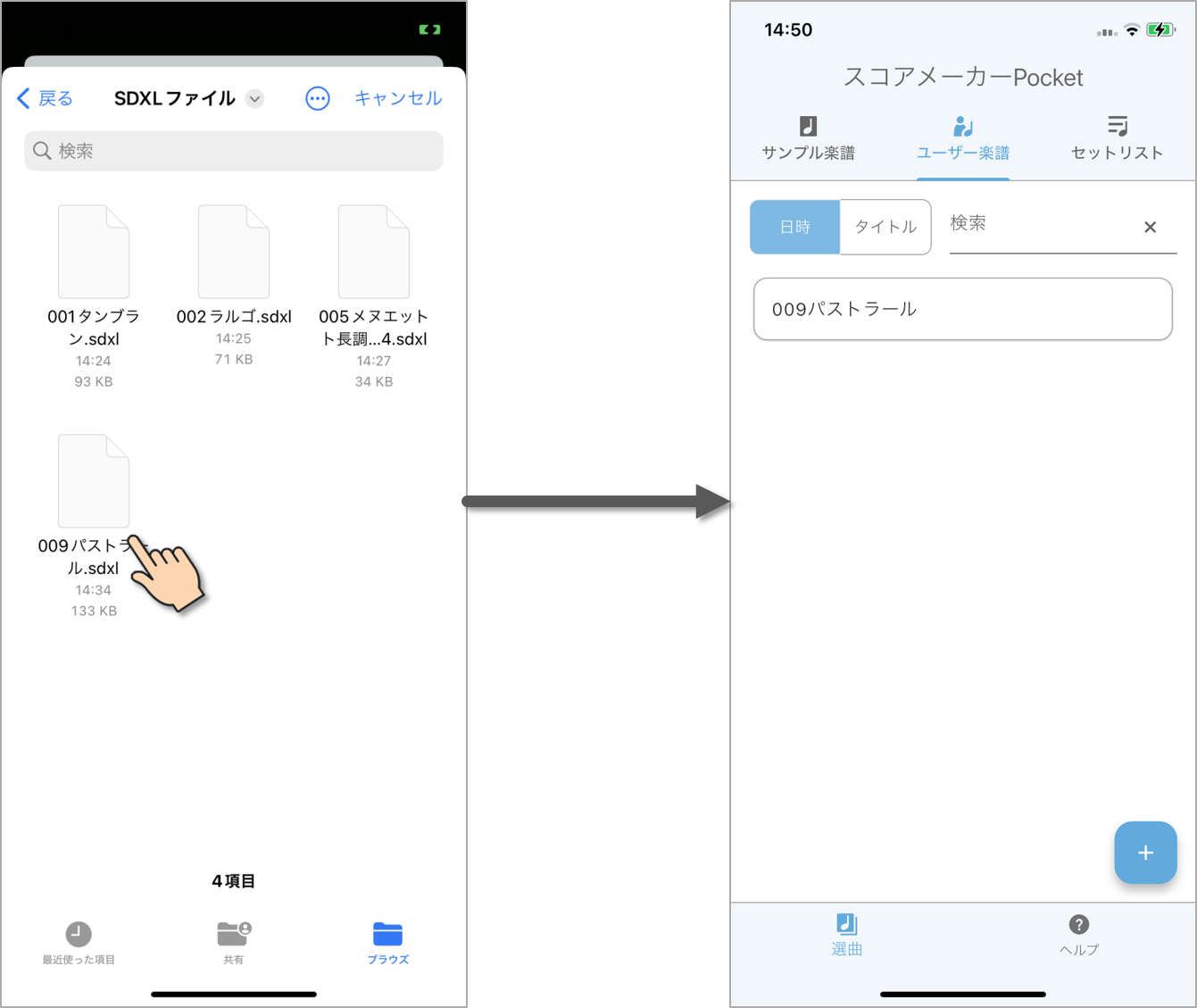
取り込みたい楽譜を選択すると、スコアメーカーPocketのユーザー楽譜画面に楽譜が追加されます。
check!
SDX形式の楽譜ファイルはインポートできません。
スコアメーカーZEROで作成した、SDXL形式の楽譜ファイルのみインポートできます。
楽譜の削除
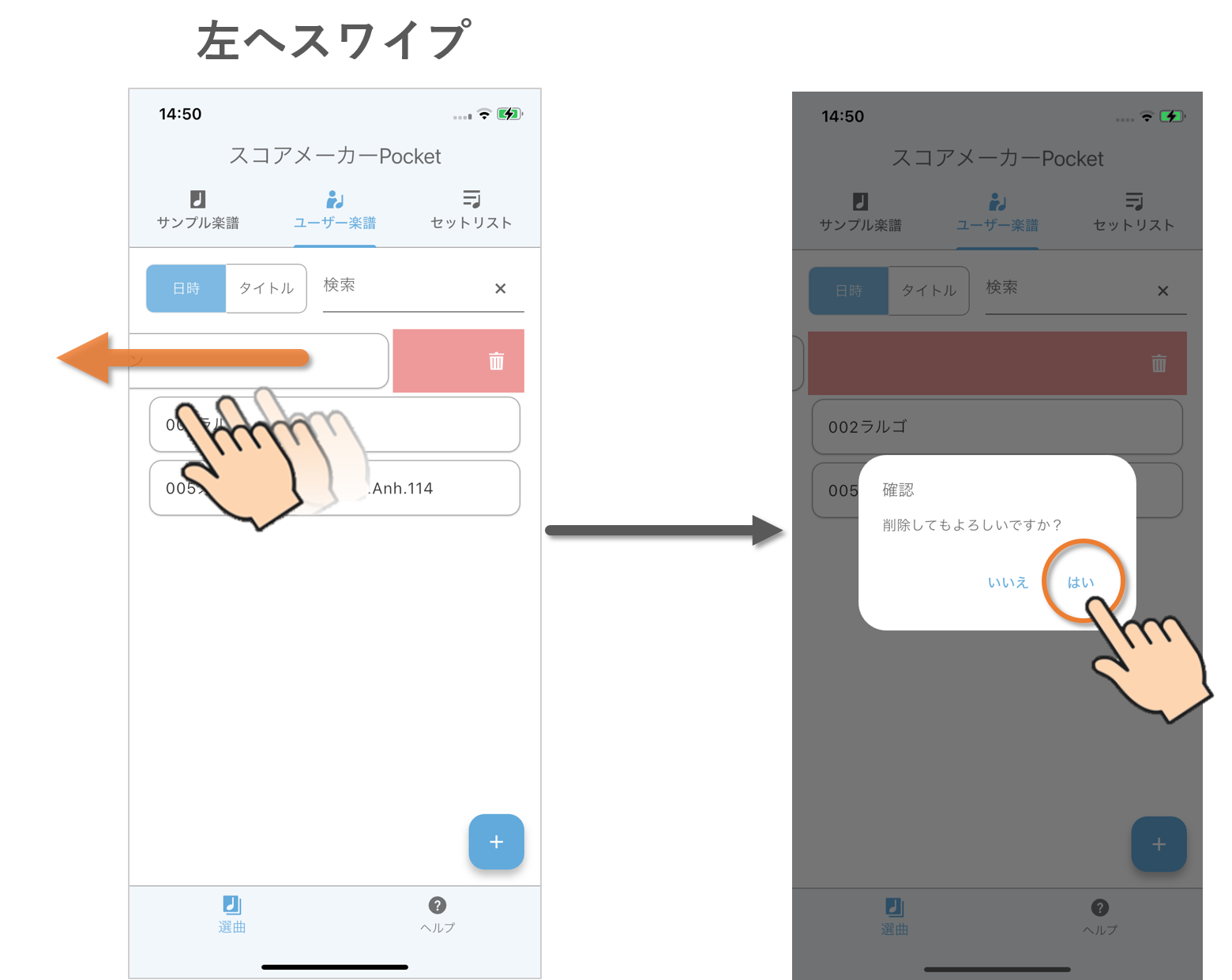
取り込んだ楽譜は、楽譜タイトルを左にスワイプすることで削除できます。