スコアメーカーPocketでは、Windows専用の楽譜認識・作成ソフトスコアメーカーZEROで作成した、SDXL形式の楽譜の表示・演奏再生を手軽に楽しむことができます。
サンプル楽譜を開く
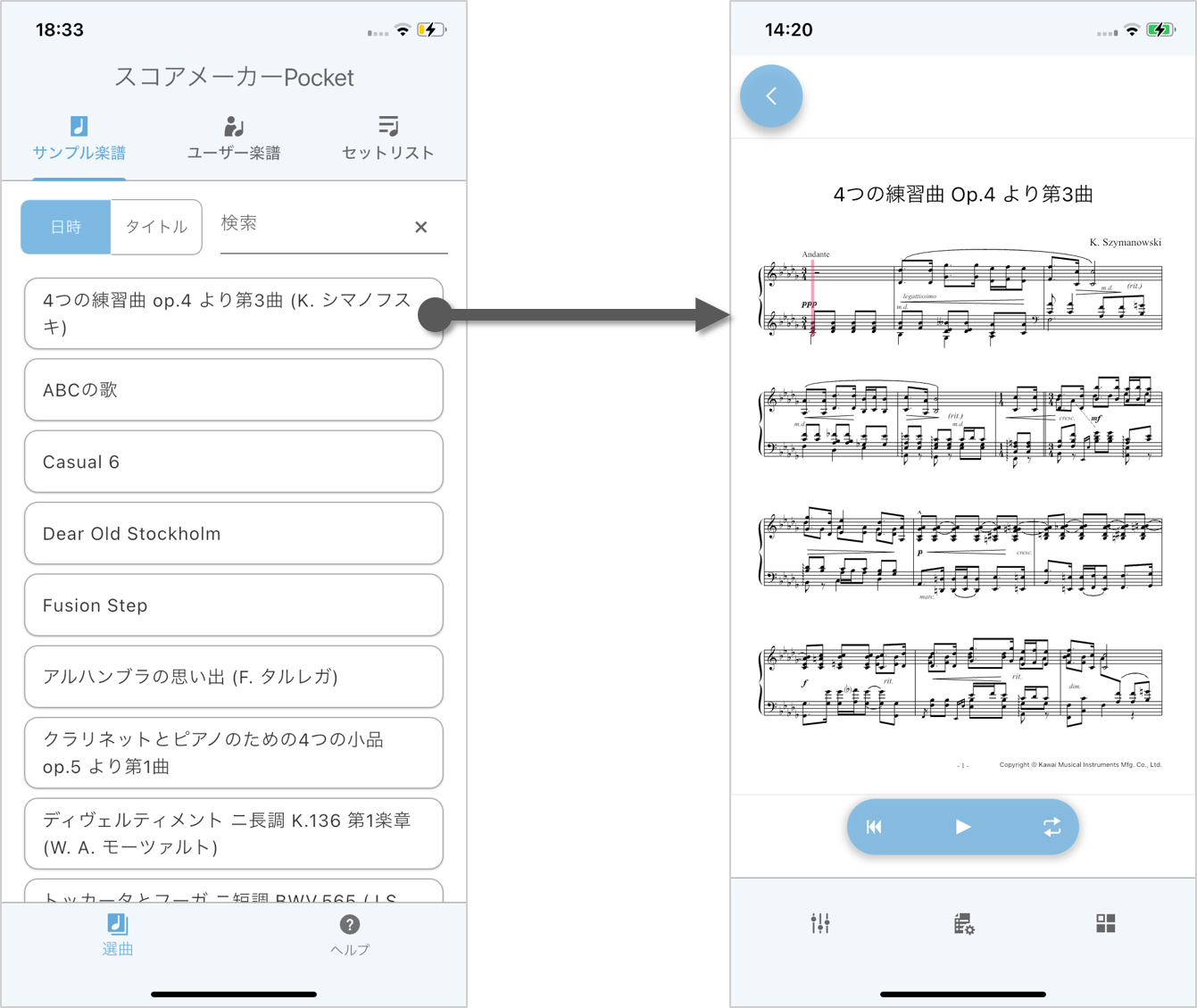
アプリを起動すると、サンプル楽譜一覧が表示されます。
演奏したい楽譜のタイトルをタップすると楽譜画面が開きます。
楽譜を演奏する
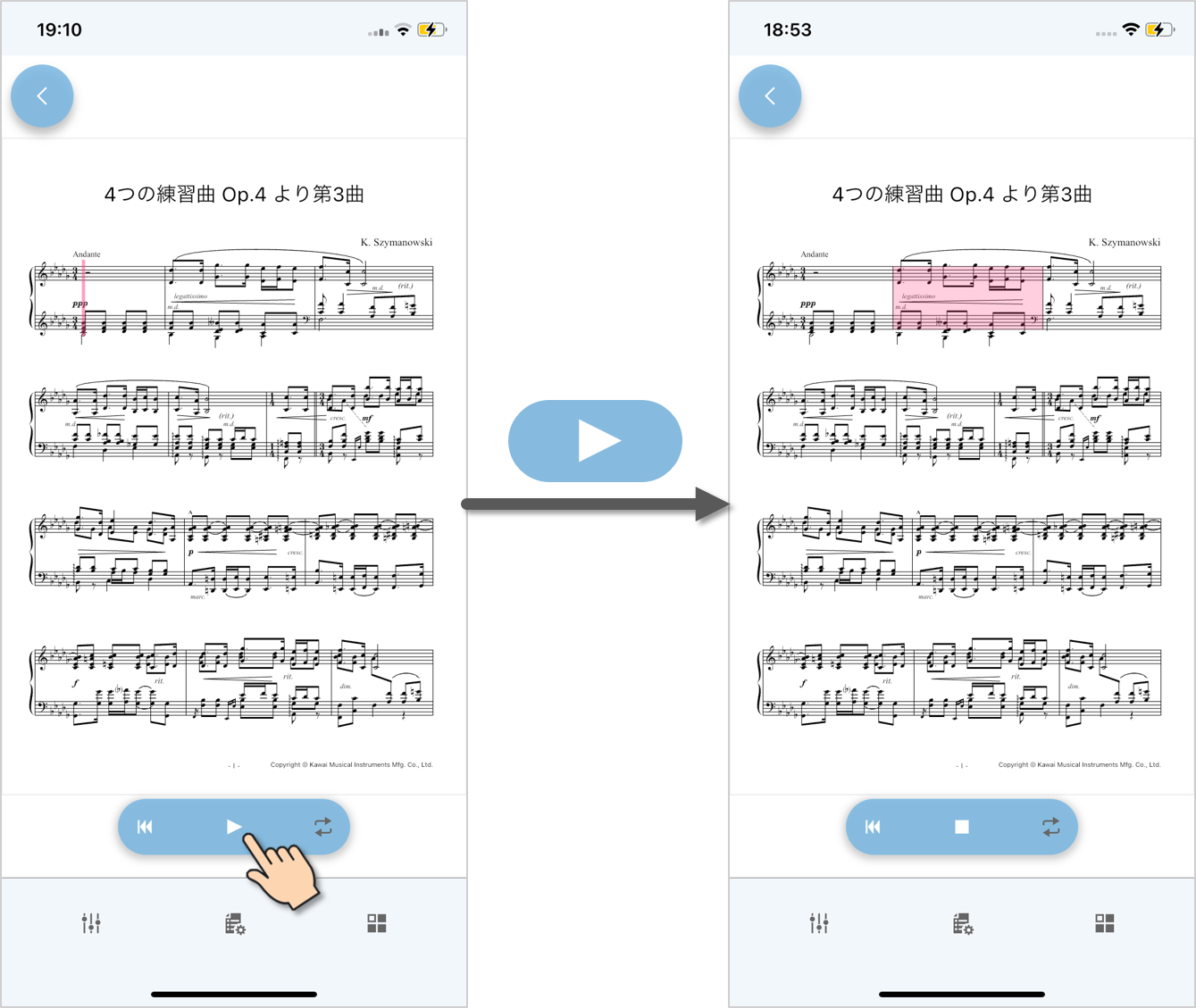
画面下部の再生ボタンをタップすると、演奏を開始します。
パート音量・テンポの調整
ミキサーアイコンをタップすると、ミキサーが開きます。
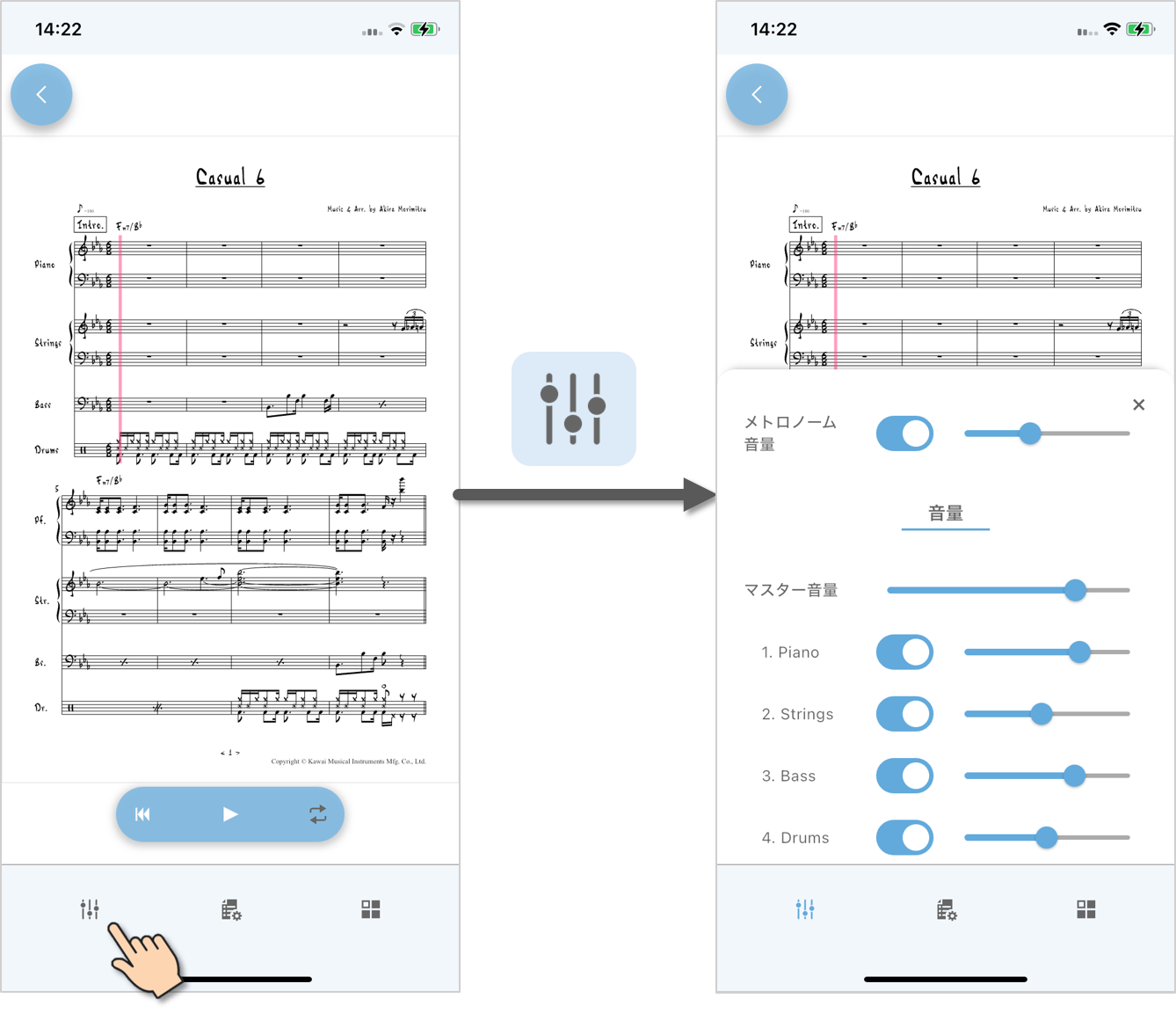
ミキサーでは、テンポや各パートの音量を調整できます。
伴奏以外をミュートにする、練習したいパートの音量を大きくするなど、お好みの演奏を楽しめます。
楽譜を取り込む
ユーザー楽譜一覧画面では、スコアメーカーZEROで作成したSDXL形式の楽譜を取り込むことができます。
WindowsPC側での操作
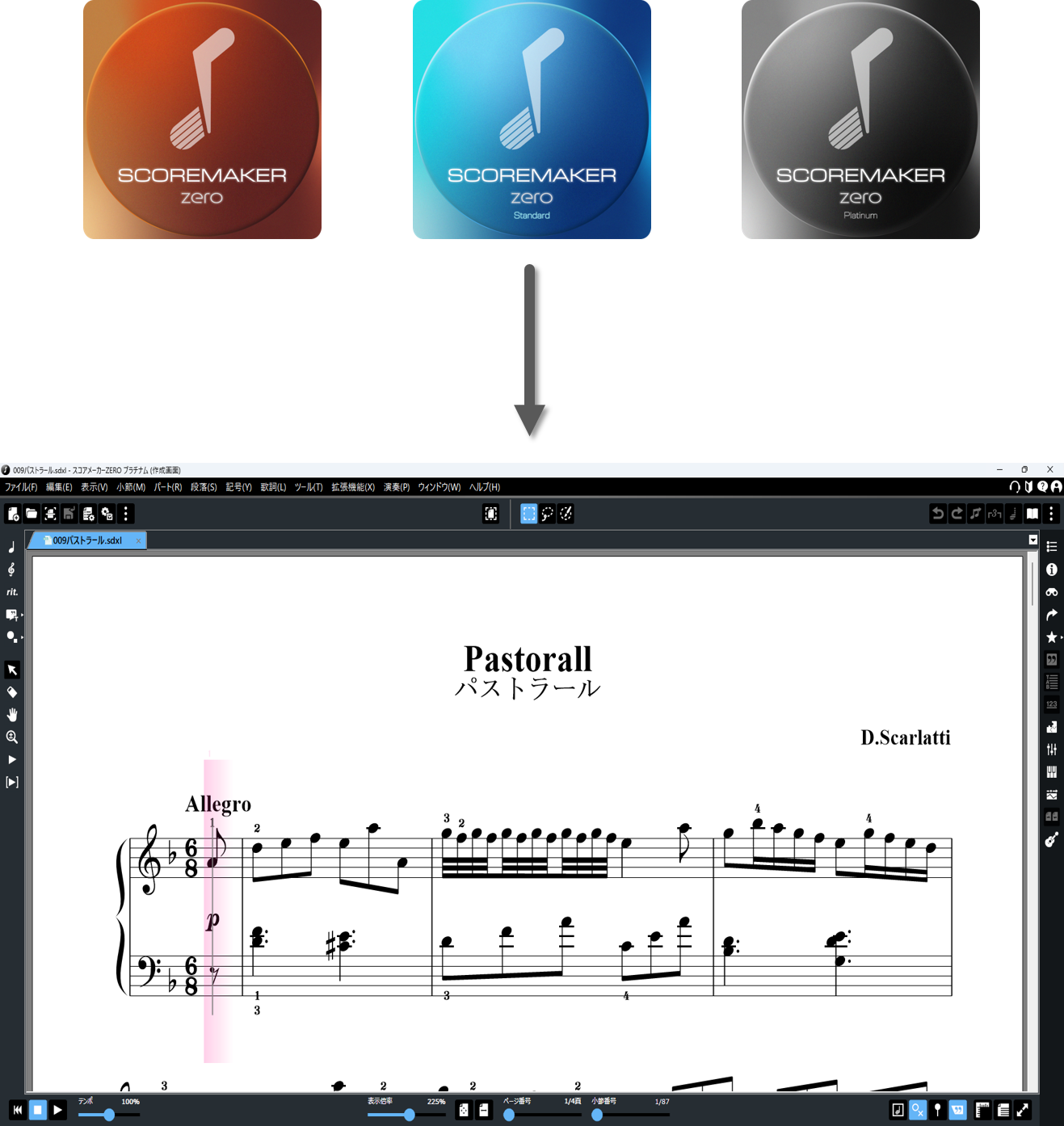
WindowsPCでスコアメーカーZEROを起動し、楽譜を開きます。
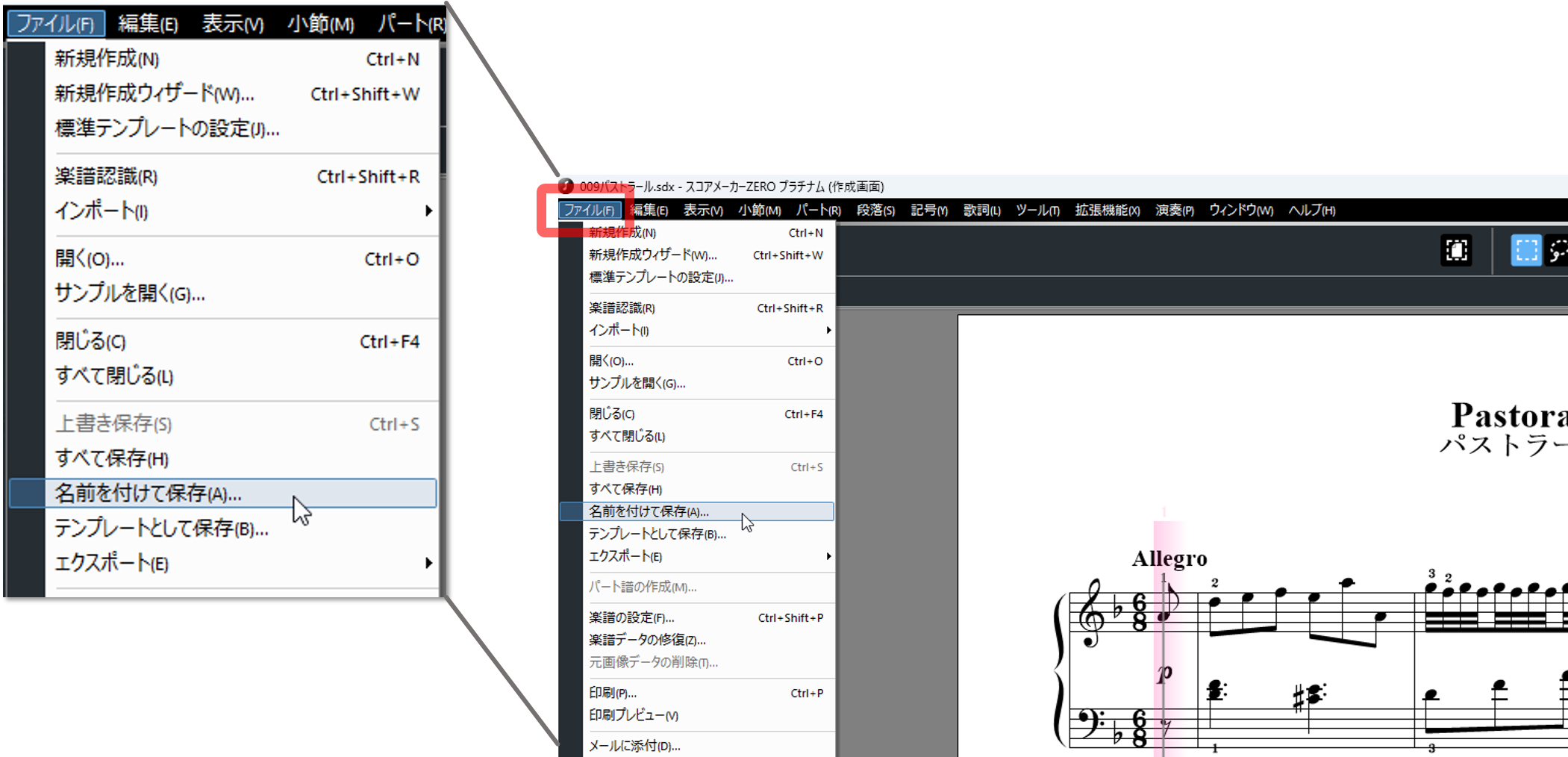
ファイルメニューの[名前を付けて保存]を選択します。
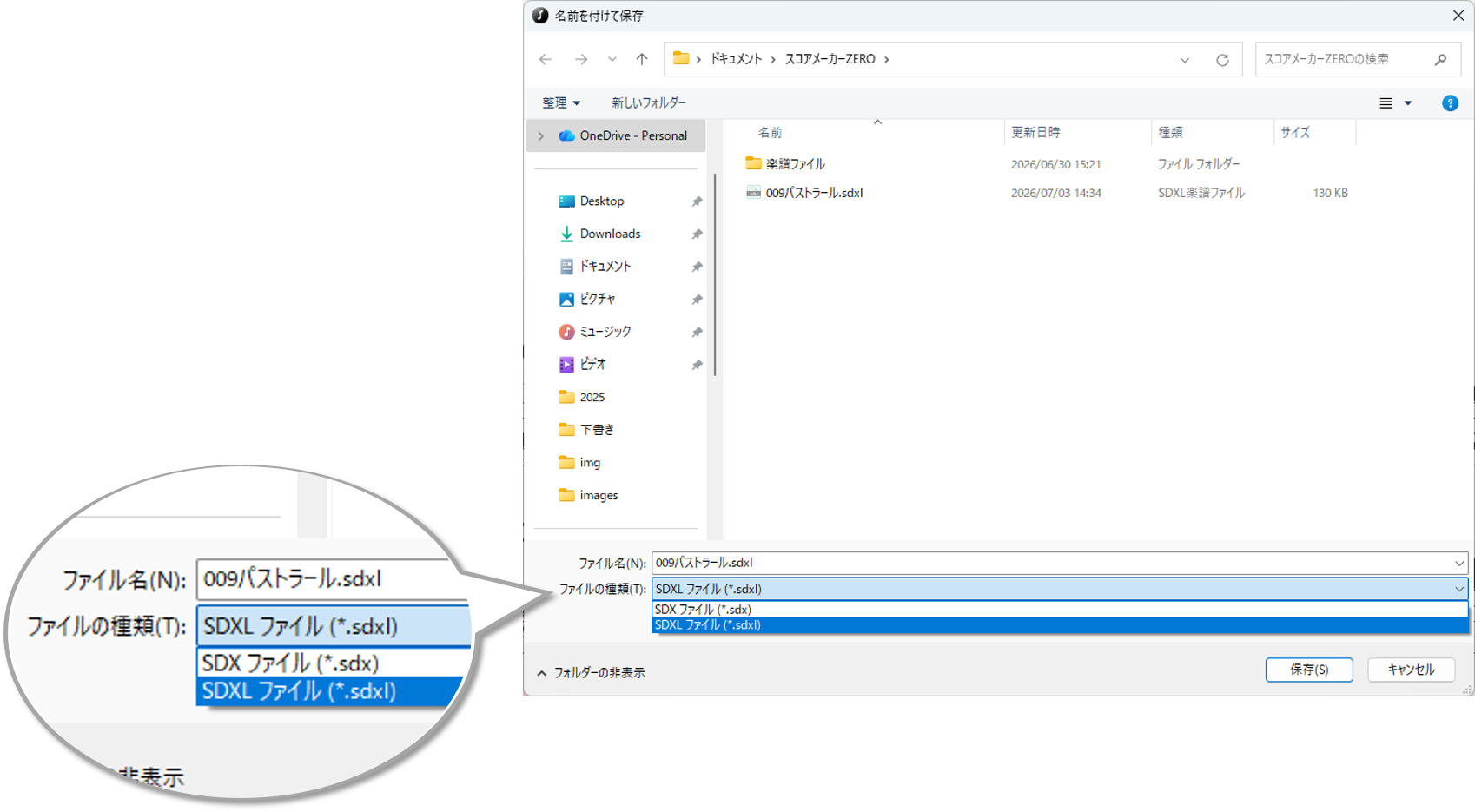
[名前を付けて保存]Dlgで、ファイル形式SDXLを選択して楽譜を保存します。
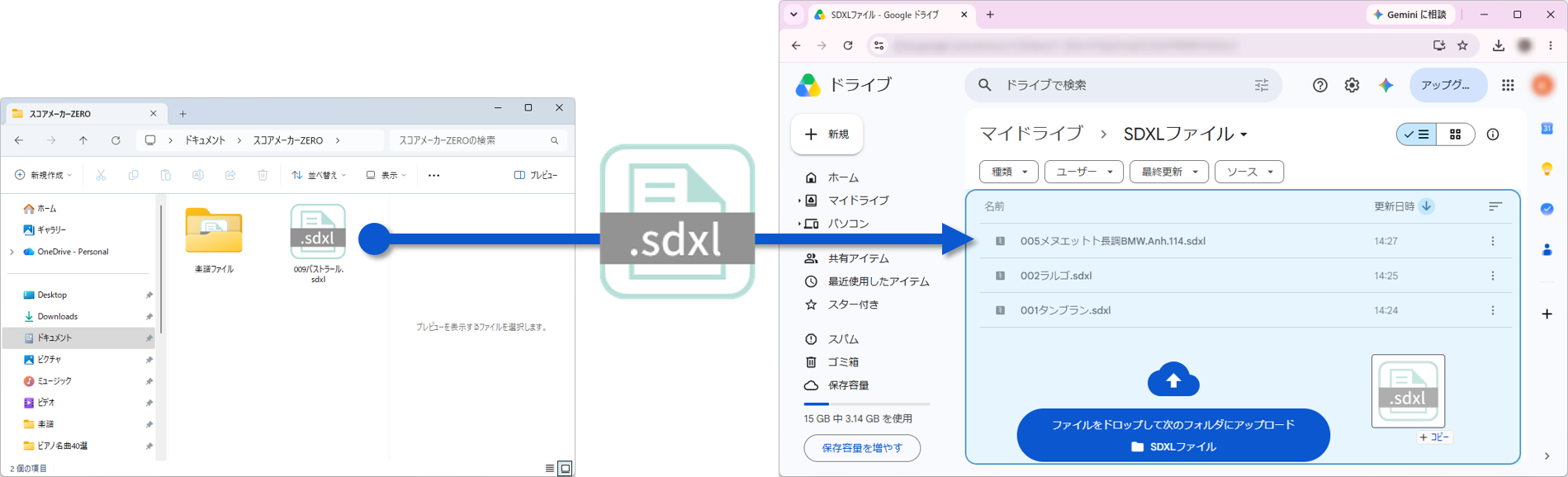
保存したSDXL形式の楽譜ファイルを、Googleドライブなどのクラウドストレージにアップロードします。
スコアメーカーPocket側での操作
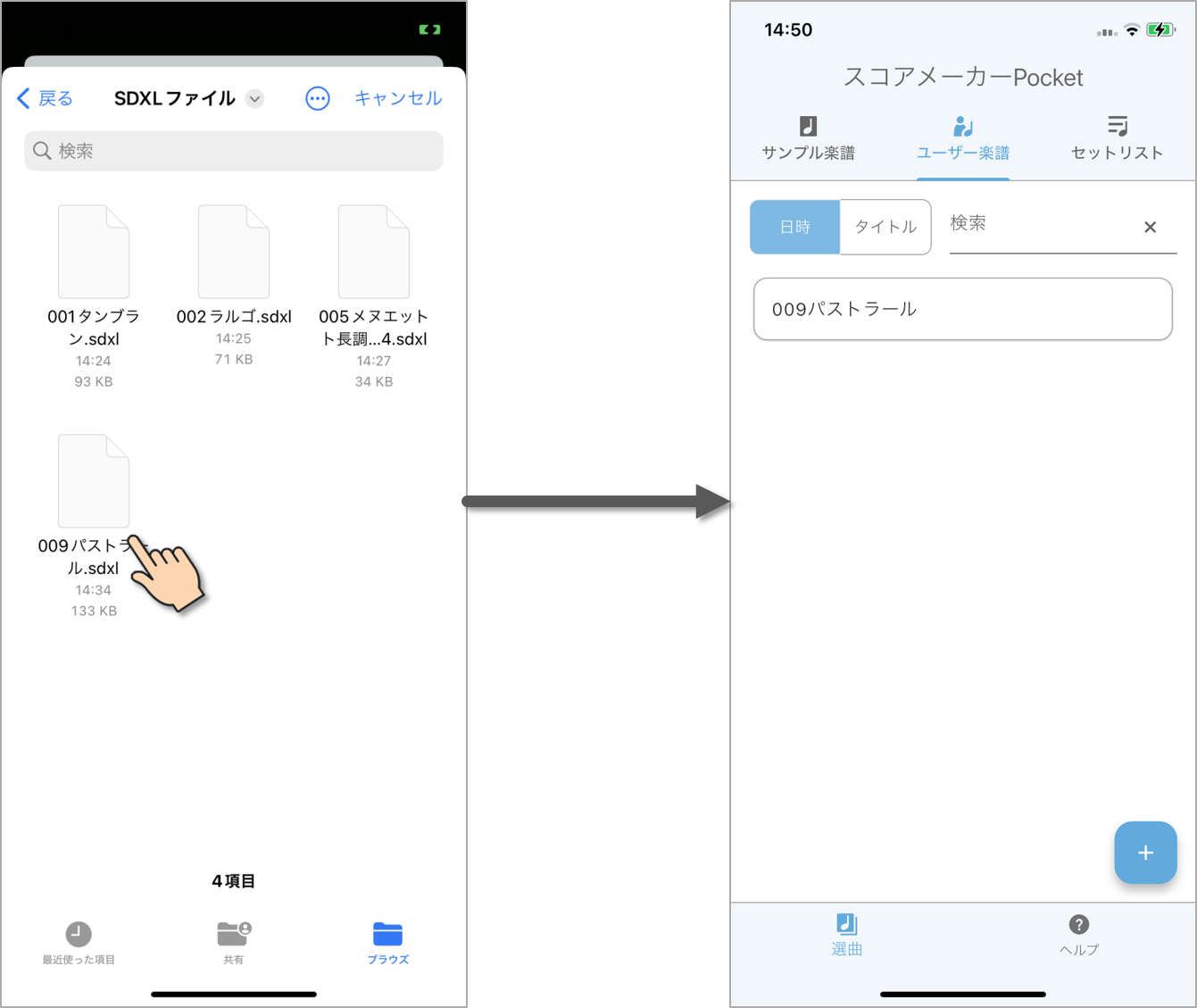
画面右下の「+」ボタンをタップすると、端末のファイルフォルダが開きます。
WindowsPCで楽譜を保存したクラウドストレージを選択します。
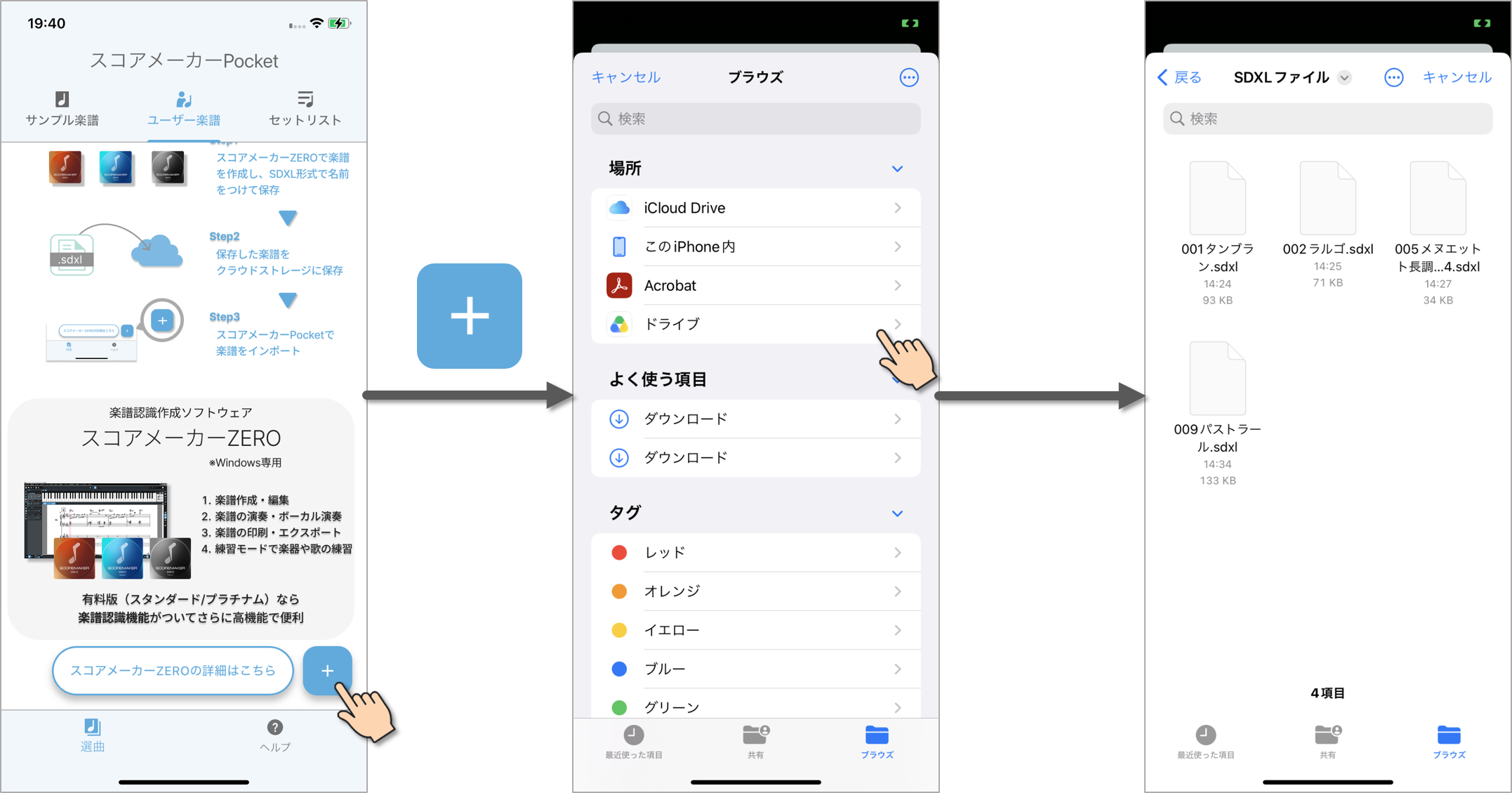
取り込みたい楽譜を選択すると、スコアメーカーPocketのユーザー楽譜画面に楽譜が追加されます。