30年前もスコアメーカーに関わっていた吹くスタッフです。
スコアメーカーZEROの最新版がリリースされました。
今回はスコアメーカー30周年記念アップデートとして、オープニングや各種アイコンが一新されています。
認識画面などは、見た目が変わりましたので、びっくりされた方もいらっしゃるかもしれませんね。
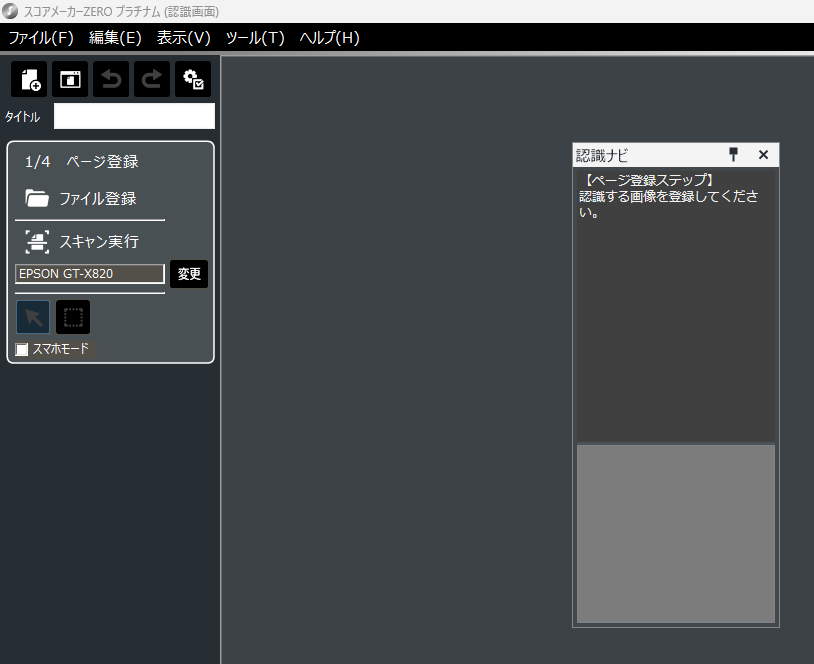
でも、使い方はそれほど大きくは変わっていません。
認識画面で最初に表示されている「ページ登録ステップ」の機能は従来とほぼ同じです。
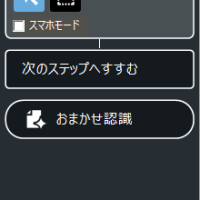
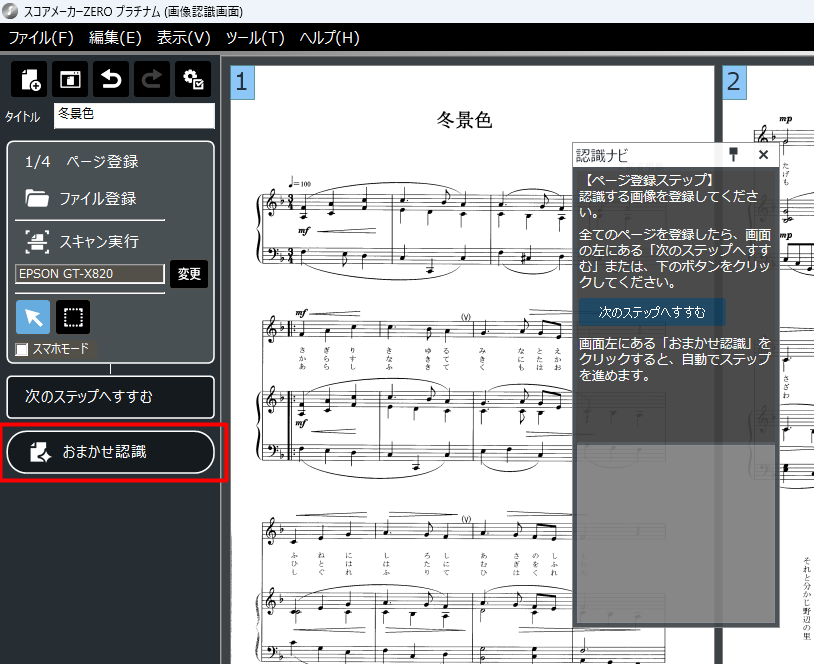
画像を登録してみますと、2つのボタンが表示されます。
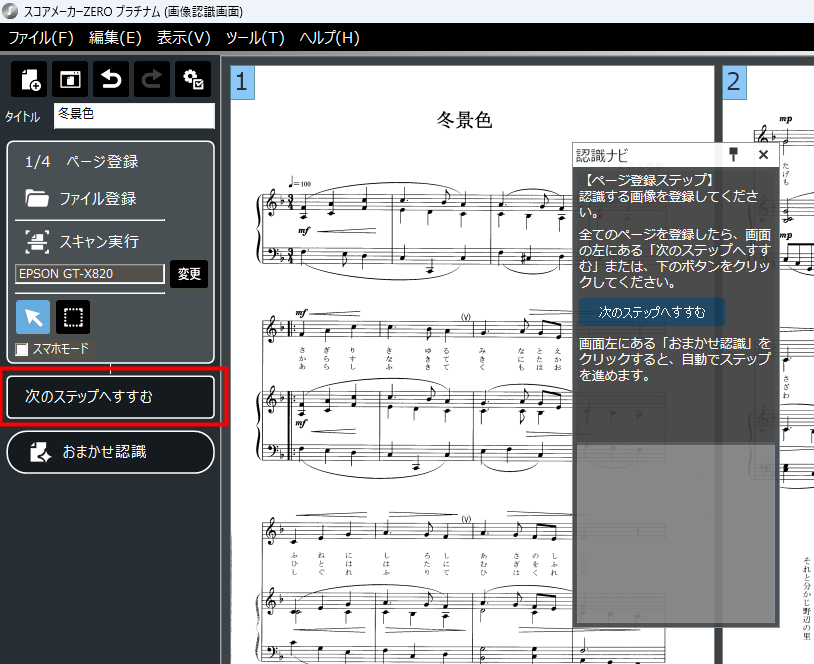
「次のステップへすすむ」をクリックしますと、「パート構成ステップ」が表示されます。
「パート構成ステップ」の機能も従来とほぼ同じです。
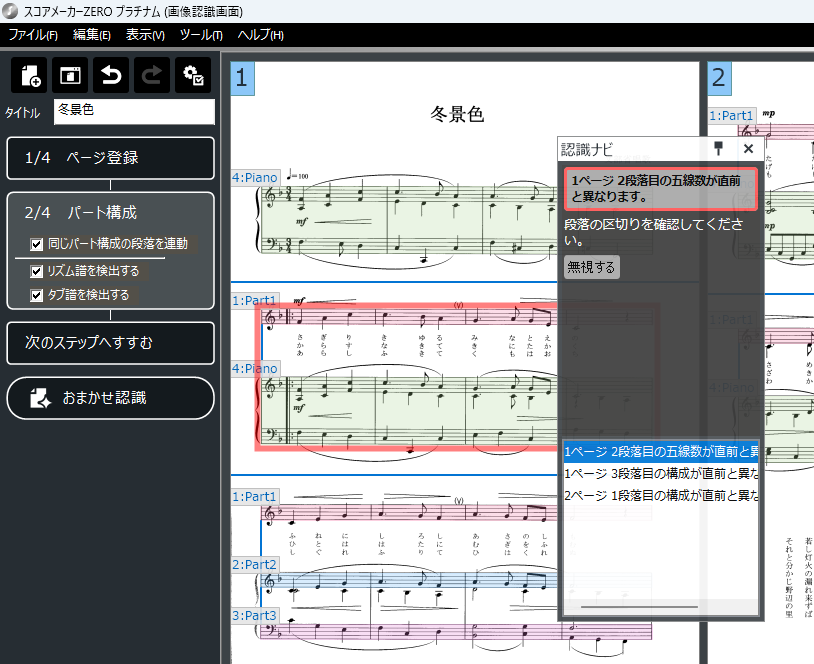
このように、従来のバージョンと変わらずいくつかのステップがあり、「次のステップへすすむ」でステップを1つずつ進めていくことができるのです。
「おまかせ認識」は今回のアップデートの新機能で、これをクリックすると自動的にステップが進み、編集の必要がないと判断されればそのまま作成画面に楽譜ができあがります。
冬景色の場合は、「ページ登録ステップ」で「おまかせ認識」をクリックしますと、
パート構成の違いがありますので、「パート構成ステップ」でおまかせ認識がストップします。
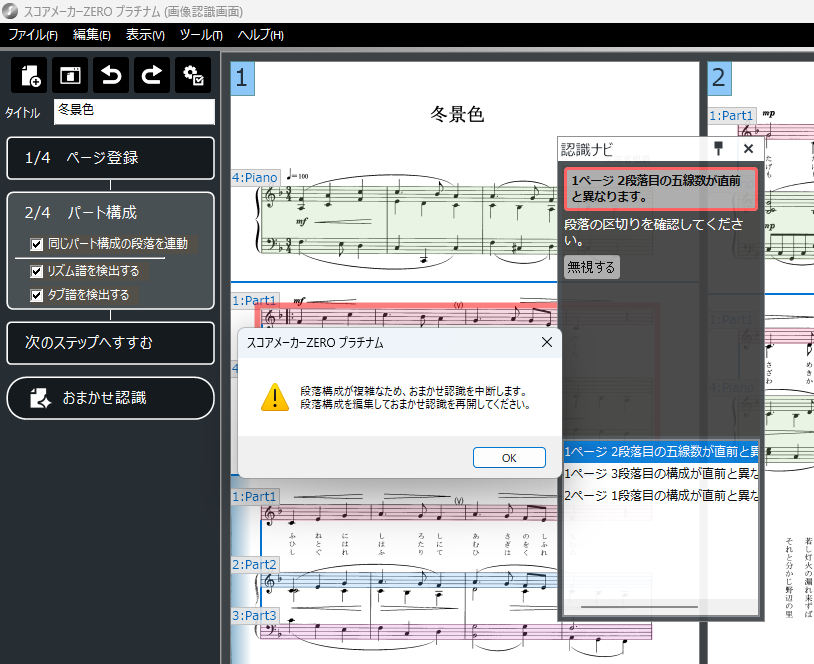
このように、おまかせ認識では、編集の必要がある箇所で適宜ストップしますので、認識ナビを参考にしながら各種編集を行ってください。
編集が終わったら、また同じように「おまかせ認識」や「次のステップへすすむ」で続行することができます。
 ここから先のステップは従来と少し違うので説明しておきましょう。
次のステップは、「認識設定ステップ」です。
「認識設定ステップ」は新しく追加されたステップですが、認識対象など、認識の前に設定すべき項目をまとめたステップになります。
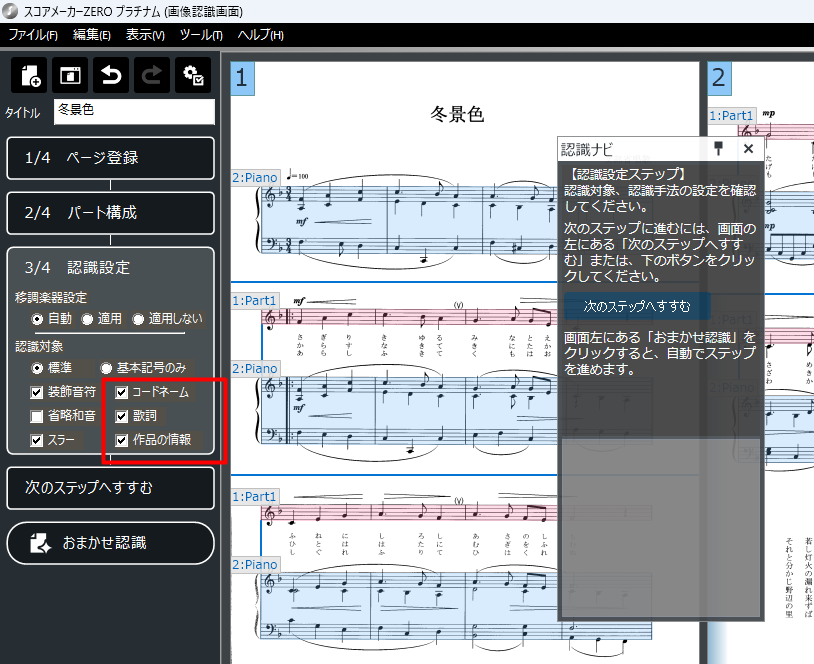
コードネームや歌詞などを認識しないようにしたいときなどは、「認識設定ステップ」で設定してください。
最後のステップは「五線記号ステップ」です。
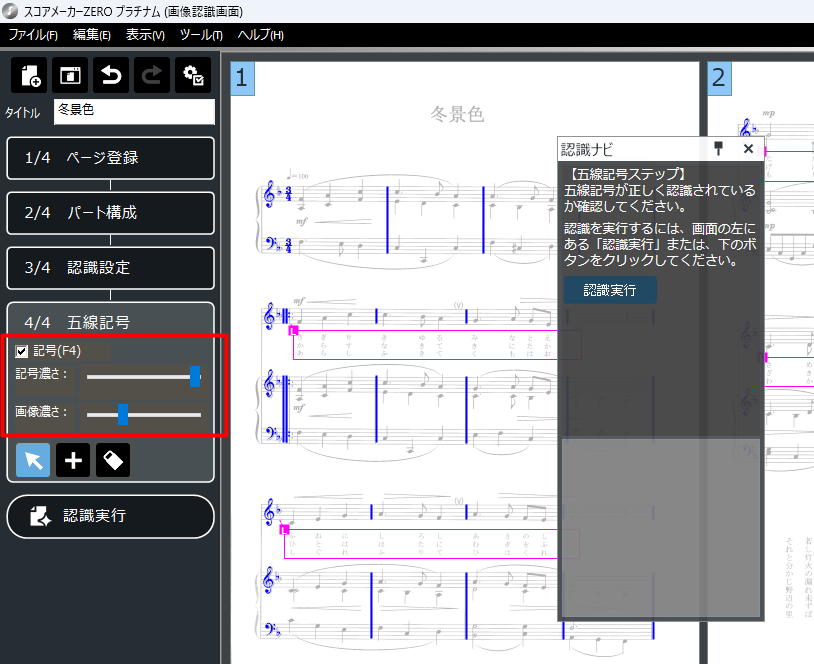
上部にあるスライダーなどは、「五線記号ステップ」の表示を調整するための機能です。
記号や矩形を編集する際に、編集しやすくするためにお使いください。
このように、認識画面の見た目は変わっても従来と同じようにも使えますので、スコメZEROにおまかせしたり、ご自分で設定したりして、スコメZEROの最新版をぜひご活用ください